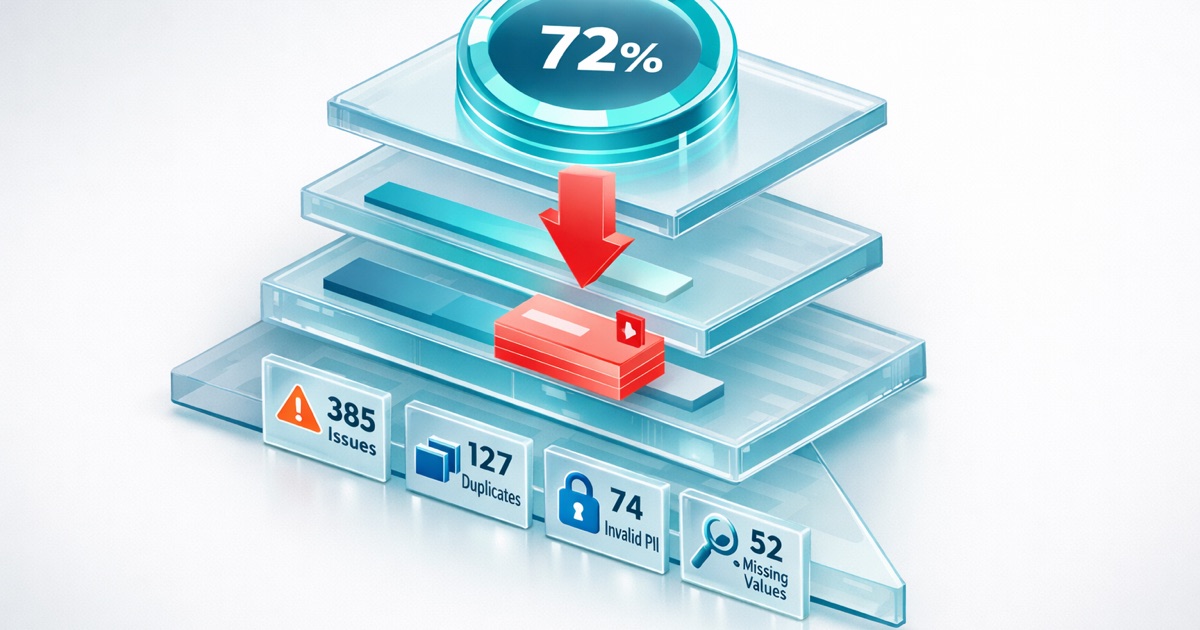
Overzicht van de resultaten
Nadat een scan is voltooid, presenteert DQS uw resultaten in een dashboardweergave. Het dashboard toont scores op meerdere niveaus:
- Overall Score - één getal dat de totale datakwaliteit weergeeft
- Dimensiescores - scores voor elke mogelijkheid (Volledigheid, Geldigheid, enzovoort)
- Veldscores - scores voor elk geanalyseerd veld
- Recorddetails - inzoomen op specifieke betrokken records
Het resultaten-dashboard
Indeling van het dashboard
┌─────────────────────────────────────────────────────────────────┐
│                     OVERALL QUALITY SCORE                        │
│                           85%                                    │
│                     ▲ +3% from last scan                         │
├──────────────────────┬──────────────────────┬───────────────────┤
│    COMPLETENESS      │      VALIDITY        │    UNIQUENESS     │
│        92%           │        78%           │       95%         │
├──────────────────────┼──────────────────────┼───────────────────┤
│    TIMELINESS        │    CONSISTENCY       │   AI READINESS    │
│        88%           │        82%           │       76%         │
└──────────────────────┴──────────────────────┴───────────────────┘
Toegang tot de resultaten
- Open DQS vanuit de App Launcher
- Zoek uw Definition in de lijst
- Klik op de naam van de Definition
- Selecteer het tabblad Results
- Kies een scandatum om te bekijken
De meest recente scan wordt standaard getoond.
Algehele kwaliteitsscore
De algehele score is een gewogen gemiddelde van alle dimensiescores.
Hoe deze wordt berekend
DQS gebruikt standaardwegingen voor elke dimensie:
| Dimensie | Standaardweging |
|---|---|
| Volledigheid | 25% |
| Geldigheid | 20% |
| Uniciteit | 20% |
| Tijdigheid | 15% |
| Consistentie | 20% |
Formule: Overall = (Volledigheid x 0,25) + (Geldigheid x 0,20) + (Uniciteit x 0,20) + (Tijdigheid x 0,15) + (Consistentie x 0,20)
AI-gereedheidsscores worden apart getoond en hebben geen invloed op de algehele Data Quality-score.
Interpretatie van de score
| Scorebereik | Kwaliteitsniveau | Actie |
|---|---|---|
| 90-100% | Uitstekend | Houd de huidige werkwijze aan |
| 80-89% | Goed | Pak specifieke zwakke punten aan |
| 70-79% | Redelijk | Geef prioriteit aan verbetering |
| 60-69% | Slecht | Onmiddellijke aandacht vereist |
| Onder 60% | Kritiek | Grootschalige dataopschoning nodig |
Trendindicator
Naast uw score ziet u een trendpijl:
- Groene pijl omhoog - de score is verbeterd ten opzichte van de vorige scan
- Rode pijl omlaag - de score is gedaald ten opzichte van de vorige scan
- Grijs streepje - de score is ongewijzigd
Het percentage toont de mate van verandering.
Dimensiescores
Klik op een dimensiekaart om gedetailleerde statistieken te zien.
Statistieken voor Volledigheid
| Statistiek | Type | Wat het toont |
|---|---|---|
| Completeness Rate | Percentage | Velden die een waarde hebben |
| Populated Count | Aantal | Records met data |
| Incomplete Count | Aantal | Records zonder data |
| Null Rate | Percentage | Velden die NULL zijn |
| Blank Rate | Percentage | Leeg of alleen spaties |
| Placeholder Rate | Percentage | N/A-, TBD-, Unknown-waarden |
Voorbeeldinterpretatie:
- Completeness Rate van 85% betekent dat 15% van de records een waarde mist
- Een hoge Placeholder Rate suggereert dat gebruikers “TBD” invoeren in plaats van echte data
Statistieken voor Geldigheid
| Statistiek | Type | Wat het toont |
|---|---|---|
| Validity Rate | Percentage | Waarden die het verwachte formaat volgen |
| Valid Count | Aantal | Records met het juiste formaat |
| Invalid Rate | Percentage | Waarden die niet met het formaat overeenkomen |
| Invalid Count | Aantal | Records met formaatfouten |
Voorbeeldinterpretatie:
- Een Validity Rate van 78% op het veld Email betekent dat 22% formaatproblemen heeft
- Veelvoorkomende problemen: ontbrekende @, spaties, typefouten zoals “.con”
Statistieken voor Uniciteit
| Statistiek | Type | Wat het toont |
|---|---|---|
| Uniqueness Rate | Percentage | Distincte versus totale waarden |
| Distinct Count | Aantal | Aantal unieke waarden |
| Entropy | Decimaal | Diversiteit van waarden (hoger = diverser) |
| Max Frequency | Aantal | Voorkomen van de meest voorkomende waarde |
| Rarity | Percentage | Hoe zeldzame waarden verdeeld zijn |
Voorbeeldinterpretatie:
- Een Uniqueness Rate van 95% betekent dat 5% duplicaten zijn
- Een lage Entropy suggereert dat veel records dezelfde waarden delen
Statistieken voor Tijdigheid
| Statistiek | Type | Wat het toont |
|---|---|---|
| Freshness Rate | Percentage | Records binnen het versheidsvenster |
| Staleness Rate | Percentage | Records buiten het versheidsvenster |
| Average Age | Dagen | Gemiddelde leeftijd van de datumwaarden |
| Recency Rate | Percentage | Records die recent zijn bijgewerkt |
| Future Rate | Percentage | Records met datums in de toekomst (fouten) |
| Overdue Rate | Percentage | Records voorbij de verwachte update |
Voorbeeldinterpretatie:
- Een Staleness Rate van 30% betekent dat 30% van de records niet is aangeraakt binnen uw versheidsvenster
- Een Future Rate boven 0% wijst op fouten bij de data-invoer
Statistieken voor Consistentie
| Statistiek | Type | Wat het toont |
|---|---|---|
| Conformance Rate | Percentage | Waarden die de verwachte patronen volgen |
| Conformance Count | Aantal | Records die conformeren |
| Non-Conforming Count | Aantal | Records met afwijkingen |
| Variant Count | Aantal | Aantal aangetroffen waardevarianten |
| Dominant Values | JSON | De meest voorkomende waarden en hun aantallen |
Voorbeeldinterpretatie:
- Een Variant Count van 15 op het veld Country wijst op inconsistente invoer (USA vs United States vs US)
- Dominant Values toont welke varianten het meest voorkomen
AI-gereedheidsstatistieken
PII-detectie:
| Statistiek | Wat het toont |
|---|---|
| Records with PII | Absoluut aantal records met patroonovereenkomsten (voor het afbakenen van remediatie) |
| PII Exposure Rate | Percentage records dat PII bevat (voor compliance-rapportage) |
Details op veldniveau
Klik op een dimensie om een uitsplitsing per veld te zien.
Tabel met veldscores
| Veld | Score | Issues | Acties |
|---|---|---|---|
| 92% | 234 ongeldig | View Records | |
| Phone | 78% | 1.456 ongeldig | View Records |
| MailingCity | 95% | 180 ontbrekend | View Records |
Veldscores lezen
Elk veld toont:
- Score - de prestatie voor dit veld
- Issues - het aantal probleemrecords
- Acties - links om in te zoomen en te exporteren
Probleemvelden identificeren
Sorteer velden op score (laagste eerst) om te vinden:
- Velden met de meeste problemen
- Velden die onmiddellijke aandacht nodig hebben
- Patronen over gerelateerde velden heen
Tip: Richt u eerst op velden met grote impact. Een verbetering van 10% in de geldigheid van Email levert meer zakelijke waarde op dan het perfectioneren van een veld dat zelden wordt gebruikt.
Inzoomen op records
Klik op View Records om de betrokken data te zien.
Recordlijstweergave
De drill-down toont records met problemen:
| Name | Issue | Created Date | |
|---|---|---|---|
| John Smith | john.smith@example |
Invalid format | 2026-01-15 |
| Jane Doe | jane.doe@mail,com |
Invalid format | 2026-01-20 |
De recordlijst filteren
Filter op:
- Type probleem (ontbrekend, ongeldig, duplicaat, enzovoort)
- Datumbereik
- Eigenaar
- Waarden van custom fields
Directe toegang tot records
Klik op een record om het in Salesforce te openen. Voer correcties rechtstreeks uit of wijs het toe aan het juiste teamlid.
Resultaten in de tijd vergelijken
Trendgrafieken
DQS toont trendgrafieken met:
- De algehele score in de tijd
- Dimensiescores in de tijd
- Veldscores in de tijd
Grafieken helpen u:
- Verbetervoortgang te volgen
- Achteruitgaande gebieden te herkennen
- De impact van opschoningsinspanningen te meten
Scanvergelijking
Vergelijk twee willekeurige scans:
- Klik op Compare op het tabblad Results
- Selecteer een baseline-scan (ouder)
- Selecteer een vergelijkingsscan (nieuwer)
- Bekijk de statistieken naast elkaar
De vergelijking benadrukt:
- Verbeterde statistieken (groen)
- Achteruitgegane statistieken (rood)
- Ongewijzigde statistieken (grijs)
Verbeterdoelen stellen
Gebruik historische data om realistische doelen te stellen:
| Huidige score | Realistisch doel voor 90 dagen |
|---|---|
| Onder 60% | 70-75% |
| 60-70% | 75-82% |
| 70-80% | 82-88% |
| 80-90% | 90-94% |
| Boven 90% | Handhaven of 95%+ |
Data exporteren
U kunt resultaten exporteren voor offline analyse en opschoningsworkflows.
CSV-export
Exportopties:
- Summary Export - alleen scores en statistieken
- Affected Records Export - volledige lijst met records die problemen hebben
- Field Detail Export - uitsplitsing per veld
Hoe u exporteert
- Open de scanresultaten
- Klik op Export (downloadicoon)
- Kies het type export
- Selecteer het formaat (CSV)
- Download het bestand
Inhoud van de export
De Affected Records Export bevat:
- Record ID
- Record Name
- Veld met het probleem
- Type probleem
- Huidige waarde
- Aanbevolen actie
Voorbeeldrij:
0031x00000ABC123,John Smith,Email,INVALID_FORMAT,john.smith@example,Fix email domainExports gebruiken voor opschoning
- Exporteer de betrokken records naar CSV
- Open ze in Excel of Google Sheets
- Controleer en corrigeer de waarden
- Gebruik Data Loader om Salesforce bij te werken
- Voer de scan opnieuw uit om de verbeteringen te verifiëren
Tip: Zet een workflow op om opschoning toe te wijzen. Exporteer records, wijs eigenaren toe op basis van Account of Region en houd de correcties bij.
Resultaten delen
Deelopties
Deel resultaten met belanghebbenden:
- Link delen - kopieer de URL naar de scanresultaten
- Screenshot - de dashboardweergave voor presentaties
- Export - CSV voor gedetailleerde analyse
- E-mailsamenvatting - geautomatiseerde rapporten
Rapporten voor het management maken
Richt u bij presentaties aan de directie op:
- De algehele score en trend
- De verbetering ten opzichte van de vorige periode
- De top 3 probleemgebieden
- Een actieplan met tijdlijn
Overstelp niet met statistiekdetails. Begin met het verhaal.
Scorewijzigingen begrijpen
Waarom scores veranderen
| Wijziging | Veelvoorkomende oorzaken |
|---|---|
| Score verbeterd | Opschoningsinspanningen, betere data-invoer |
| Score gedaald | Nieuwe data met problemen, gewijzigde drempels |
| Grote sprong omhoog | Grootschalige dataopschoning voltooid |
| Grote daling | Data-import met kwaliteitsproblemen |
Wijzigingen onderzoeken
Wanneer scores onverwacht veranderen:
- Vergelijk scans om te bepalen welke statistieken zijn veranderd
- Zoom in tot op veldniveau
- Bekijk recente datawijzigingen (imports, integraties)
- Controleer of de configuratie van de Definition is veranderd
Volgende stappen
- Definition Builder: pas drempels aan op basis van de bevindingen
- Scans uitvoeren: plan regelmatige scans in
- Datakwaliteit meten: bouw een kwaliteitsscorecard