Results का सिंहावलोकन
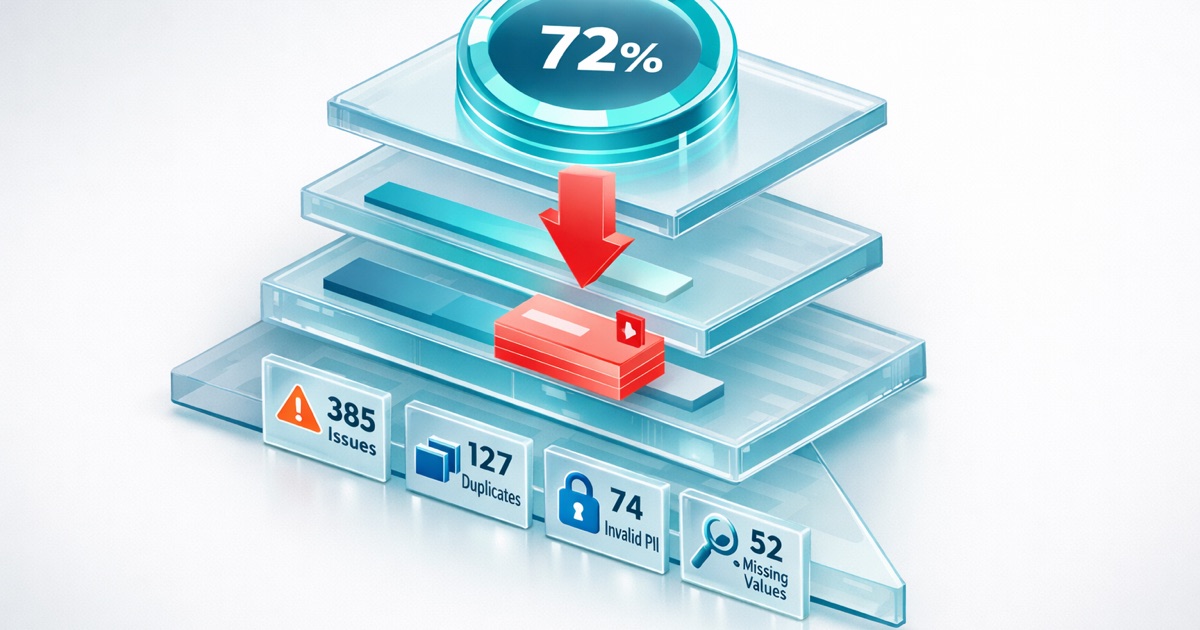
किसी scan के पूरा होने के बाद, DQS आपके results को एक dashboard view में प्रस्तुत करता है। Dashboard कई स्तरों पर scores दिखाता है:
- Overall Score - कुल data quality को दर्शाती एकल संख्या
- Dimension Scores - हर capability के लिए scores (Completeness, Validity, आदि)
- Field Scores - हर विश्लेषित field के लिए scores
- Record Details - खास प्रभावित records तक drill-down
Results Dashboard
Dashboard Layout
┌─────────────────────────────────────────────────────────────────┐
│                     OVERALL QUALITY SCORE                        │
│                           85%                                    │
│                     ▲ +3% from last scan                         │
├──────────────────────┬──────────────────────┬───────────────────┤
│    COMPLETENESS      │      VALIDITY        │    UNIQUENESS     │
│        92%           │        78%           │       95%         │
├──────────────────────┼──────────────────────┼───────────────────┤
│    TIMELINESS        │    CONSISTENCY       │   AI READINESS    │
│        88%           │        82%           │       76%         │
└──────────────────────┴──────────────────────┴───────────────────┘
Results तक पहुँचना
- App Launcher से DQS खोलें
- सूची में अपनी Definition ढूँढें
- Definition name पर click करें
- Results tab select करें
- देखने के लिए एक scan date चुनें
default रूप से सबसे हालिया scan दिखता है।
Overall Quality Score
Overall score सभी dimension scores का एक weighted average है।
इसकी गणना कैसे होती है
DQS हर dimension के लिए default weights का इस्तेमाल करता है:
| Dimension | Default Weight |
|---|---|
| Completeness | 25% |
| Validity | 20% |
| Uniqueness | 20% |
| Timeliness | 15% |
| Consistency | 20% |
Formula: Overall = (Completeness x 0.25) + (Validity x 0.20) + (Uniqueness x 0.20) + (Timeliness x 0.15) + (Consistency x 0.20)
AI Readiness scores अलग से दिखाए जाते हैं और Data Quality overall score को प्रभावित नहीं करते।
Score की व्याख्या
| Score Range | Quality Level | कार्रवाई |
|---|---|---|
| 90-100% | Excellent | मौजूदा प्रथाएँ बनाए रखें |
| 80-89% | Good | खास कमज़ोर क्षेत्रों पर ध्यान दें |
| 70-79% | Fair | सुधार को प्राथमिकता दें |
| 60-69% | Poor | तुरंत ध्यान देने की ज़रूरत |
| 60% से नीचे | Critical | बड़ी data cleanup ज़रूरी |
Trend Indicator
अपने score के बगल में, आपको एक trend arrow दिखेगा:
- Green arrow up - पिछले scan से score बेहतर हुआ
- Red arrow down - पिछले scan से score घटा
- Gray dash - score अपरिवर्तित
Percentage बदलाव की मात्रा दिखाता है।
Dimension Scores
विस्तृत metrics देखने के लिए किसी भी dimension card पर click करें।
Completeness Metrics
| Metric | Type | यह क्या दिखाती है |
|---|---|---|
| Completeness Rate | Percentage | वे fields जिनमें values हैं |
| Populated Count | Number | data वाले records |
| Incomplete Count | Number | data गायब वाले records |
| Null Rate | Percentage | वे fields जो NULL हैं |
| Blank Rate | Percentage | खाली या केवल whitespace वाले |
| Placeholder Rate | Percentage | N/A, TBD, Unknown values |
उदाहरण व्याख्या:
- Completeness Rate: 85% का मतलब है कि 15% records में values गायब हैं
- High Placeholder Rate बताती है कि users असली data के बजाय “TBD” दर्ज करते हैं
Validity Metrics
| Metric | Type | यह क्या दिखाती है |
|---|---|---|
| Validity Rate | Percentage | अपेक्षित format से मेल खाती values |
| Valid Count | Number | सही format वाले records |
| Invalid Rate | Percentage | format से मेल न खाती values |
| Invalid Count | Number | format errors वाले records |
उदाहरण व्याख्या:
- Email field पर 78% Validity Rate का मतलब है कि 22% में format issues हैं
- आम issues: गायब @, spaces, “.con” जैसी typos
Uniqueness Metrics
| Metric | Type | यह क्या दिखाती है |
|---|---|---|
| Uniqueness Rate | Percentage | distinct बनाम total values |
| Distinct Count | Number | unique values की संख्या |
| Entropy | Decimal | value diversity (ज़्यादा = अधिक विविध) |
| Max Frequency | Number | सबसे आम value की पुनरावृत्ति |
| Rarity | Percentage | values कितनी दुर्लभता से वितरित हैं |
उदाहरण व्याख्या:
- 95% Uniqueness Rate का मतलब है कि 5% duplicates हैं
- कम Entropy बताती है कि कई records एक ही values साझा करते हैं
Timeliness Metrics
| Metric | Type | यह क्या दिखाती है |
|---|---|---|
| Freshness Rate | Percentage | freshness window के भीतर के records |
| Staleness Rate | Percentage | freshness window पार कर चुके records |
| Average Age | Days | date values की औसत आयु |
| Recency Rate | Percentage | हाल ही में update हुए records |
| Future Rate | Percentage | future dates वाले records (errors) |
| Overdue Rate | Percentage | अपेक्षित update पार कर चुके records |
उदाहरण व्याख्या:
- 30% Staleness Rate का मतलब है कि 30% records को आपके freshness window में छुआ तक नहीं गया
- 0% से ऊपर Future Rate data entry errors का संकेत देती है
Consistency Metrics
| Metric | Type | यह क्या दिखाती है |
|---|---|---|
| Conformance Rate | Percentage | अपेक्षित patterns से मेल खाती values |
| Conformance Count | Number | वे records जो अनुरूप हैं |
| Non-Conforming Count | Number | variations वाले records |
| Variant Count | Number | मिलीं विभिन्न value variations |
| Dominant Values | JSON | शीर्ष values और उनकी counts |
उदाहरण व्याख्या:
- Country field पर 15 का Variant Count असंगत entry बताता है (USA बनाम United States बनाम US)
- Dominant Values दिखाती है कि कौन-सी variations सबसे आम हैं
AI Readiness Metrics
PII Detection:
| Metric | यह क्या दिखाती है |
|---|---|
| Records with PII | pattern matches वाले records की पूर्ण count (remediation scoping के लिए) |
| PII Exposure Rate | PII रखने वाले records का percentage (compliance reporting के लिए) |
Field-Level Details
per-field breakdown देखने के लिए किसी dimension पर click करें।
Field Score Table
| Field | Score | Issues | Actions |
|---|---|---|---|
| 92% | 234 invalid | View Records | |
| Phone | 78% | 1,456 invalid | View Records |
| MailingCity | 95% | 180 missing | View Records |
Field Scores पढ़ना
हर field दिखाती है:
- Score - इस field के लिए performance
- Issues - समस्याग्रस्त records की count
- Actions - drill-down और export के links
Problem Fields पहचानना
इन्हें ढूँढने के लिए fields को score के अनुसार (सबसे कम पहले) sort करें:
- सबसे ज़्यादा issues वाले fields
- तुरंत ध्यान देने वाले fields
- संबंधित fields के बीच के patterns
टिप: पहले high-impact fields पर focus करें। Email validity में 10% का सुधार किसी कम इस्तेमाल होने वाले field को परिपूर्ण बनाने से ज़्यादा business value रखता है।
Records तक Drill-Down
प्रभावित data देखने के लिए View Records पर click करें।
Record List View
drill-down उन records को दिखाता है जिनमें issues हैं:
| Name | Issue | Created Date | |
|---|---|---|---|
| John Smith | john.smith@example |
Invalid format | 2026-01-15 |
| Jane Doe | jane.doe@mail,com |
Invalid format | 2026-01-20 |
Record List को Filter करना
इनके अनुसार filter करें:
- Issue type (missing, invalid, duplicate, आदि)
- Date range
- Owner
- Custom field values
सीधा Record Access
किसी भी record पर click करके उसे Salesforce में खोलें। सीधे सुधार करें या उपयुक्त team member को assign करें।
समय के साथ Results की तुलना
Trend Charts
DQS trend charts प्रदर्शित करता है जो दिखाते हैं:
- समय के साथ overall score
- समय के साथ dimension scores
- समय के साथ field scores
Charts आपकी इसमें मदद करते हैं:
- सुधार की प्रगति track करना
- घटते क्षेत्रों की पहचान करना
- cleanup प्रयासों का असर मापना
Scan Comparison
किन्हीं दो scans की तुलना करें:
- Results tab पर Compare पर click करें
- एक baseline scan (पुराना) select करें
- एक comparison scan (नया) select करें
- side-by-side metrics देखें
तुलना इन्हें highlight करती है:
- बेहतर हुई metrics (green)
- घटी हुई metrics (red)
- अपरिवर्तित metrics (gray)
Improvement Targets सेट करना
यथार्थवादी targets सेट करने के लिए historical data का इस्तेमाल करें:
| मौजूदा Score | यथार्थवादी 90-दिन Target |
|---|---|
| 60% से नीचे | 70-75% |
| 60-70% | 75-82% |
| 70-80% | 82-88% |
| 80-90% | 90-94% |
| 90% से ऊपर | बनाए रखें या 95%+ |
Data Export करना
offline analysis और cleanup workflows के लिए आप results export कर सकते हैं।
CSV Export
Export options:
- Summary Export - केवल scores और metrics
- Affected Records Export - issues वाले records की पूरी सूची
- Field Detail Export - per-field breakdown
Export कैसे करें
- scan results खोलें
- Export (download icon) पर click करें
- export type चुनें
- format (CSV) select करें
- file download करें
Export Contents
Affected Records Export में शामिल हैं:
- Record ID
- Record Name
- issue वाला Field
- Issue type
- Current value
- Suggested action
उदाहरण row:
0031x00000ABC123,John Smith,Email,INVALID_FORMAT,john.smith@example,Fix email domainCleanup के लिए Exports का इस्तेमाल
- प्रभावित records को CSV में export करें
- Excel या Google Sheets में खोलें
- values की समीक्षा करके सुधारें
- Salesforce update करने के लिए Data Loader का इस्तेमाल करें
- सुधार सत्यापित करने के लिए scan फिर से चलाएँ
टिप: एक cleanup assignment workflow बनाएँ। records export करें, Account या Region के आधार पर owners assign करें, और सुधारों को track करें।
Results साझा करना
Sharing Options
stakeholders के साथ results साझा करें:
- Link sharing - scan results का URL copy करें
- Screenshot - presentations के लिए dashboard view
- Export - विस्तृत analysis के लिए CSV
- Email summary - automated reports
Leadership के लिए Reports बनाना
executive presentations के लिए, इन पर focus करें:
- Overall score और trend
- पिछली अवधि से सुधार
- शीर्ष 3 problem areas
- timeline के साथ action plan
metric details से अभिभूत न करें। कहानी के साथ शुरुआत करें।
Score Changes को समझना
Scores क्यों बदलते हैं
| बदलाव | आम कारण |
|---|---|
| Score बेहतर हुआ | cleanup प्रयास, बेहतर data entry |
| Score घटा | issues वाला नया data, बदले हुए thresholds |
| बड़ी छलांग ऊपर | bulk data cleanup पूरा हुआ |
| बड़ी गिरावट | quality issues वाला data import |
बदलावों की जाँच करना
जब scores अप्रत्याशित रूप से बदलें:
- कौन-सी metrics बदलीं यह पहचानने के लिए scans की तुलना करें
- field level तक drill down करें
- हालिया data बदलावों (imports, integrations) की समीक्षा करें
- जाँचें कि क्या Definition configuration बदला
अगले कदम
- Definition Builder: निष्कर्षों के आधार पर thresholds समायोजित करें
- Running Scans: नियमित scans schedule करें
- Measuring Data Quality: एक quality scorecard बनाएँ