Panoramica dei risultati
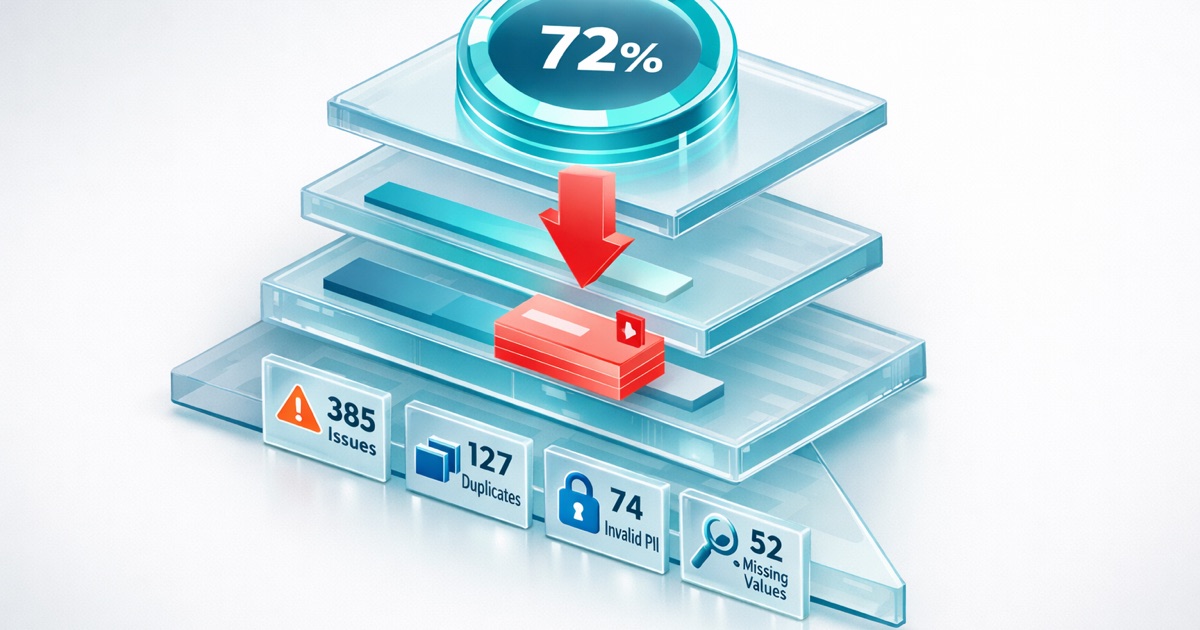
Al termine di una scansione, DQS presenta i vostri risultati in una vista dashboard. La dashboard mostra i punteggi a più livelli:
- Punteggio complessivo - Un singolo numero che rappresenta la qualità totale dei dati
- Punteggi delle dimensioni - Punteggi per ciascuna capability (Completezza, Validità, ecc.)
- Punteggi dei campi - Punteggi per ciascun campo analizzato
- Dettagli dei record - Approfondimento fino ai record specifici interessati
La dashboard dei risultati
Struttura della dashboard
┌─────────────────────────────────────────────────────────────────┐
│                     OVERALL QUALITY SCORE                        │
│                           85%                                    │
│                     ▲ +3% from last scan                         │
├──────────────────────┬──────────────────────┬───────────────────┤
│    COMPLETENESS      │      VALIDITY        │    UNIQUENESS     │
│        92%           │        78%           │       95%         │
├──────────────────────┼──────────────────────┼───────────────────┤
│    TIMELINESS        │    CONSISTENCY       │   AI READINESS    │
│        88%           │        82%           │       76%         │
└──────────────────────┴──────────────────────┴───────────────────┘
Accedere ai risultati
- Aprite DQS dall’App Launcher
- Trovate la vostra Definition nell’elenco
- Cliccate sul nome della Definition
- Selezionate la scheda Results
- Scegliete una data di scansione da visualizzare
La scansione più recente viene mostrata per impostazione predefinita.
Punteggio di qualità complessivo
Il punteggio complessivo è una media ponderata di tutti i punteggi delle dimensioni.
Come viene calcolato
DQS utilizza pesi predefiniti per ciascuna dimensione:
| Dimensione | Peso predefinito |
|---|---|
| Completezza | 25% |
| Validità | 20% |
| Unicità | 20% |
| Tempestività | 15% |
| Coerenza | 20% |
Formula: Complessivo = (Completezza x 0,25) + (Validità x 0,20) + (Unicità x 0,20) + (Tempestività x 0,15) + (Coerenza x 0,20)
I punteggi AI Readiness vengono mostrati separatamente e non influiscono sul punteggio complessivo di Data Quality.
Interpretazione del punteggio
| Intervallo di punteggio | Livello di qualità | Azione |
|---|---|---|
| 90-100% | Eccellente | Mantenete le pratiche attuali |
| 80-89% | Buono | Intervenite sulle aree deboli specifiche |
| 70-79% | Discreto | Date priorità al miglioramento |
| 60-69% | Scarso | Necessaria attenzione immediata |
| Sotto il 60% | Critico | Richiesta una pulizia importante dei dati |
Indicatore di tendenza
Accanto al vostro punteggio compare una freccia di tendenza:
- Freccia verde verso l’alto - Il punteggio è migliorato rispetto all’ultima scansione
- Freccia rossa verso il basso - Il punteggio è peggiorato rispetto all’ultima scansione
- Trattino grigio - Punteggio invariato
La percentuale indica l’entità della variazione.
Punteggi delle dimensioni
Cliccate la scheda di una qualsiasi dimensione per vedere le metriche dettagliate.
Metriche di Completezza
| Metrica | Tipo | Cosa indica |
|---|---|---|
| Completeness Rate | Percentuale | Campi che hanno un valore |
| Populated Count | Numero | Record con dati |
| Incomplete Count | Numero | Record con dati mancanti |
| Null Rate | Percentuale | Campi che sono NULL |
| Blank Rate | Percentuale | Vuoti o composti solo da spazi |
| Placeholder Rate | Percentuale | Valori N/A, TBD, Unknown |
Esempio di interpretazione:
- Completeness Rate del 85% significa che il 15% dei record ha valori mancanti
- Un Placeholder Rate elevato suggerisce che gli utenti inseriscono “TBD” invece di dati reali
Metriche di Validità
| Metrica | Tipo | Cosa indica |
|---|---|---|
| Validity Rate | Percentuale | Valori che rispettano il formato atteso |
| Valid Count | Numero | Record con formato corretto |
| Invalid Rate | Percentuale | Valori che non rispettano il formato |
| Invalid Count | Numero | Record con errori di formato |
Esempio di interpretazione:
- Un Validity Rate del 78% sul campo Email significa che il 22% presenta problemi di formato
- Problemi comuni: @ mancante, spazi, errori di battitura come “.con”
Metriche di Unicità
| Metrica | Tipo | Cosa indica |
|---|---|---|
| Uniqueness Rate | Percentuale | Valori distinti rispetto al totale |
| Distinct Count | Numero | Numero di valori univoci |
| Entropy | Decimale | Diversità dei valori (più alta = più diversificata) |
| Max Frequency | Numero | Occorrenze del valore più comune |
| Rarity | Percentuale | Come sono distribuiti i valori rari |
Esempio di interpretazione:
- Un Uniqueness Rate del 95% significa che il 5% sono duplicati
- Un valore di Entropy basso suggerisce che molti record condividono gli stessi valori
Metriche di Tempestività
| Metrica | Tipo | Cosa indica |
|---|---|---|
| Freshness Rate | Percentuale | Record entro la finestra di freschezza |
| Staleness Rate | Percentuale | Record oltre la finestra di freschezza |
| Average Age | Giorni | Età media dei valori data |
| Recency Rate | Percentuale | Record aggiornati di recente |
| Future Rate | Percentuale | Record con date future (errori) |
| Overdue Rate | Percentuale | Record oltre l’aggiornamento previsto |
Esempio di interpretazione:
- Uno Staleness Rate del 30% significa che il 30% dei record non viene toccato dalla vostra finestra di freschezza
- Un Future Rate superiore allo 0% indica errori di inserimento dati
Metriche di Coerenza
| Metrica | Tipo | Cosa indica |
|---|---|---|
| Conformance Rate | Percentuale | Valori che rispettano i pattern attesi |
| Conformance Count | Numero | Record conformi |
| Non-Conforming Count | Numero | Record con variazioni |
| Variant Count | Numero | Diverse varianti di valore trovate |
| Dominant Values | JSON | Valori principali e relativi conteggi |
Esempio di interpretazione:
- Un Variant Count di 15 sul campo Country suggerisce un inserimento incoerente (USA vs United States vs US)
- Dominant Values mostra quali varianti sono più comuni
Metriche di AI Readiness
Rilevamento PII:
| Metrica | Cosa indica |
|---|---|
| Records with PII | Conteggio assoluto dei record con corrispondenze di pattern (per dimensionare la remediation) |
| PII Exposure Rate | Percentuale di record contenenti PII (per la reportistica di conformità) |
Dettagli a livello di campo
Cliccate una dimensione per vedere la suddivisione campo per campo.
Tabella dei punteggi dei campi
| Campo | Punteggio | Problemi | Azioni |
|---|---|---|---|
| 92% | 234 invalid | View Records | |
| Phone | 78% | 1.456 invalid | View Records |
| MailingCity | 95% | 180 missing | View Records |
Leggere i punteggi dei campi
Ogni campo mostra:
- Punteggio - Prestazioni per questo campo
- Problemi - Numero di record problematici
- Azioni - Link per approfondire ed esportare
Identificare i campi problematici
Ordinate i campi per punteggio (dal più basso) per individuare:
- I campi con più problemi
- I campi che richiedono attenzione immediata
- I pattern tra campi correlati
Suggerimento: concentratevi prima sui campi ad alto impatto. Un miglioramento del 10% nella validità di Email ha più valore di business rispetto al perfezionare un campo usato di rado.
Approfondimento fino ai record
Cliccate View Records per vedere i dati interessati.
Vista elenco dei record
L’approfondimento mostra i record con problemi:
| Name | Problema | Created Date | |
|---|---|---|---|
| John Smith | john.smith@example |
Invalid format | 2026-01-15 |
| Jane Doe | jane.doe@mail,com |
Invalid format | 2026-01-20 |
Filtrare l’elenco dei record
Filtrate per:
- Tipo di problema (mancante, non valido, duplicato, ecc.)
- Intervallo di date
- Owner
- Valori di campi personalizzati
Accesso diretto ai record
Cliccate un qualsiasi record per aprirlo in Salesforce. Apportate le correzioni direttamente o assegnatelo al membro del team più appropriato.
Confrontare i risultati nel tempo
Grafici delle tendenze
DQS visualizza grafici delle tendenze che mostrano:
- Il punteggio complessivo nel tempo
- I punteggi delle dimensioni nel tempo
- I punteggi dei campi nel tempo
I grafici vi aiutano a:
- Monitorare i progressi del miglioramento
- Individuare le aree in calo
- Misurare l’impatto degli interventi di pulizia
Confronto tra scansioni
Confrontate due scansioni qualsiasi:
- Cliccate Compare nella scheda Results
- Selezionate una scansione di riferimento (più vecchia)
- Selezionate una scansione di confronto (più recente)
- Visualizzate le metriche affiancate
Il confronto evidenzia:
- Le metriche migliorate (verde)
- Le metriche peggiorate (rosso)
- Le metriche invariate (grigio)
Definire obiettivi di miglioramento
Usate i dati storici per stabilire obiettivi realistici:
| Punteggio attuale | Obiettivo realistico a 90 giorni |
|---|---|
| Sotto il 60% | 70-75% |
| 60-70% | 75-82% |
| 70-80% | 82-88% |
| 80-90% | 90-94% |
| Sopra il 90% | Mantenere o 95%+ |
Esportare i dati
Potete esportare i risultati per l’analisi offline e i flussi di lavoro di pulizia.
Esportazione CSV
Opzioni di esportazione:
- Summary Export - Solo punteggi e metriche
- Affected Records Export - Elenco completo dei record con problemi
- Field Detail Export - Suddivisione campo per campo
Come esportare
- Aprite i risultati della scansione
- Cliccate Export (icona di download)
- Scegliete il tipo di esportazione
- Selezionate il formato (CSV)
- Scaricate il file
Contenuti dell’esportazione
L’Affected Records Export include:
- Record ID
- Record Name
- Campo con il problema
- Tipo di problema
- Valore corrente
- Azione suggerita
Esempio di riga:
0031x00000ABC123,John Smith,Email,INVALID_FORMAT,john.smith@example,Fix email domainUsare le esportazioni per la pulizia
- Esportate i record interessati in CSV
- Apriteli in Excel o Google Sheets
- Rivedete e correggete i valori
- Usate Data Loader per aggiornare Salesforce
- Rilanciate la scansione per verificare i miglioramenti
Suggerimento: create un flusso di lavoro per l’assegnazione della pulizia. Esportate i record, assegnate gli owner in base ad Account o Region e tenete traccia delle correzioni.
Condividere i risultati
Opzioni di condivisione
Condividete i risultati con gli stakeholder:
- Condivisione del link - Copiate l’URL dei risultati della scansione
- Screenshot - Vista dashboard per le presentazioni
- Esportazione - CSV per un’analisi dettagliata
- Riepilogo via email - Report automatici
Creare report per il management
Per le presentazioni direzionali, concentratevi su:
- Il punteggio complessivo e la tendenza
- Il miglioramento rispetto al periodo precedente
- Le 3 principali aree problematiche
- Un piano d’azione con tempistiche
Evitate di sommergere con i dettagli delle metriche. Partite dalla storia.
Comprendere le variazioni del punteggio
Perché i punteggi cambiano
| Variazione | Cause comuni |
|---|---|
| Punteggio migliorato | Interventi di pulizia, migliore inserimento dati |
| Punteggio peggiorato | Nuovi dati con problemi, soglie modificate |
| Forte aumento | Pulizia massiva dei dati completata |
| Forte calo | Importazione di dati con problemi di qualità |
Indagare le variazioni
Quando i punteggi cambiano in modo inatteso:
- Confrontate le scansioni per individuare quali metriche sono cambiate
- Approfondite fino al livello di campo
- Rivedete le recenti modifiche ai dati (importazioni, integrazioni)
- Verificate se la configurazione della Definition è cambiata
Prossimi passi
- Guida al Definition Builder: regolate le soglie in base ai risultati
- Esecuzione delle scansioni: pianificate scansioni regolari
- Misurare la qualità dei dati: costruite una scorecard della qualità